

Teams installieren
Teams ist eines der Produkte von Microsoft 365: Microsoft 365 installieren
Anmelden
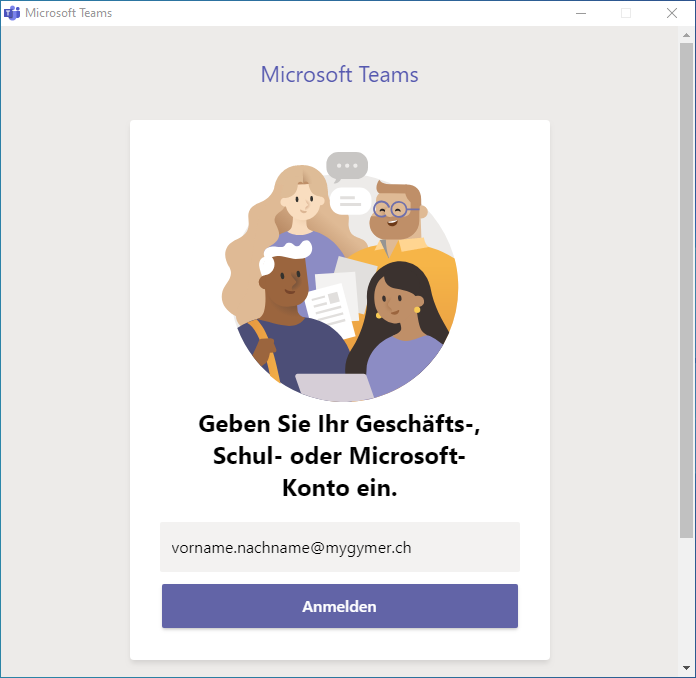
- Gib deine Schul-E-Mail-Adresse ein und klicke auf Anmelden:
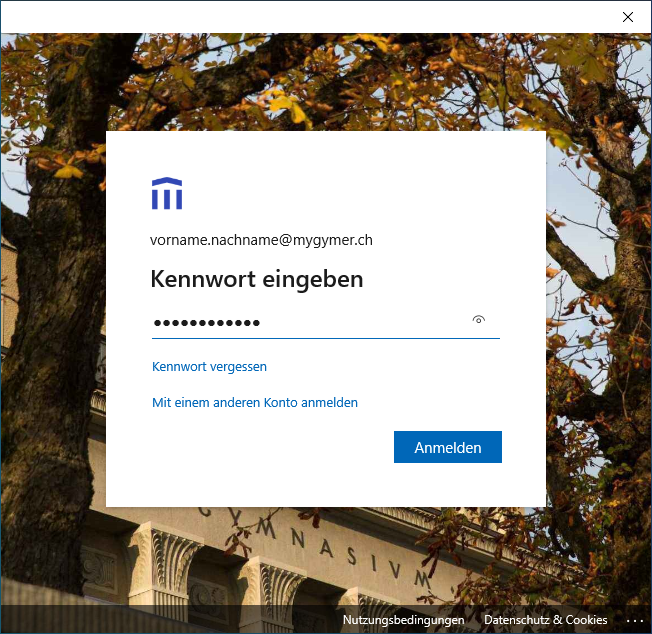
- Gib dein Kennwort ein und klicke auf Anmelden:
- Es kann sein, dass Teams beim ersten Start die folgende Meldung anzeigt. Hier will Teams eine zusätzliche Installation vornehmen, um den Teams-Chat in Office zu integrieren.
Klicke auf Los geht’s!: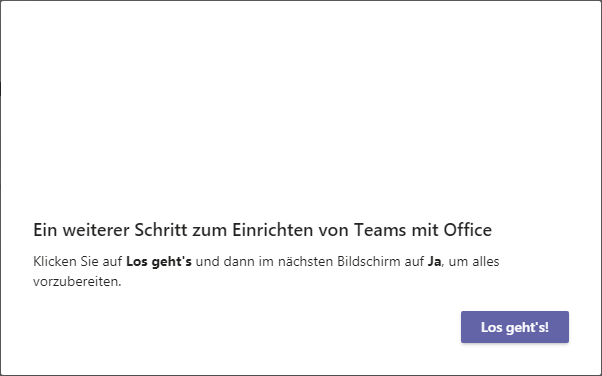
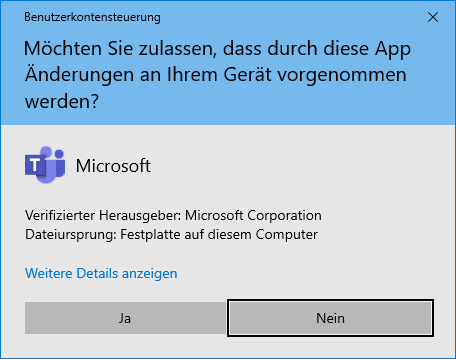
- Klicke auf Ja:
Im Anschluss solltet ihr eure Teams sehen, d.h. zumindest für die Fächer, für die eure Lehrperson schon ein Team erstellt haben.
Erste Schritte
Beiträge in Teams schreiben kann man unter «Teams» (linke Leiste) und dann unter «Beiträge» (oberer Tab). Unten an der Seite habt ihr folgendes Fenster:

@mentions: Wenn man einen Beitrag an jemanden richten möchte, z.B. die Lehrperson oder eine Mitschüler*in, kann man sie mit @Schulmail (kommt nach den ersten Buchstaben als Drop-down-Menü) erwähnen. Dann bekommt sie eine Meldung, dass jemand sie angeschrieben hat (sonst kann das im Feed untergehen).
Antworten: Wenn man auf einen Beitrag von jemanden antworten möchte, dann schreibt man nicht einen neuen Beitrag, sondern klickt auf «Antworten» unterhalb des Beitrags:

So bleiben die Themen, Fragen und Antworten beieinander. Bitte geht sparsam mit Beiträgen um.
Chat-Funktion: Wenn ihr mit jemandem kommunizieren möchtet (und das nicht alle mitbekommen müssen oder ihr individuelle Fragen habt), dann benutzt den Chat (linke Leiste -> Chat -> Symbol mit dem Stift = neuen Chat erstellen -> Namen der Person eingeben)
