

Hintergrundinformation:An der Kantonsschule Küsnacht haben wir Microsoft 365-Lizenzen, welche allen Lehrpersonen, Mitarbeitenden und Schülerinnen und Schülern erlauben, kostenlos Microsoft 365 auf bis zu 5 Geräten zu installieren und benutzen. Microsoft 365 beinhaltet insbesondere das Office-Paket von Microsoft (Teams, OneNote, Word, Excel, Power Point), welches sich jeweils automatisch aktualisiert und auf allen Plattformen (BYOD und Smartphones) läuft. Ausserdem erhalten Sie 1TB an Cloud-Speicher im OneDrive. Solange man also an der Schule ist, muss man selbst keine Lizenzen für Office-Produkte kaufen.
Vorbedingungen
An der KKN besteht eine Passwort-Synchronisierung, damit man das gleiche Passwort im Intranet sowie unter Microsoft 365 hat und selbst (im Intranet) ändern kann.
Damit die Synchronisation zum ersten Mal wirksam wird, muss man im Intranet das Passwort ändern: Konto
Microsoft 365 installieren
Installiere die folgenden Apps aus dem App Store, bzw. das Microsoft 365 bundle mit diesen Apps:
- Microsoft OneNote
- Microsoft Teams
- Microsoft OneDrive
- Microsoft Word
- Microsoft Excel
- Microsoft PowerPoint
Aktivieren von Microsoft 365
Beim ersten Start einer Microsoft 365-App musst du dich an der Schul-Cloud anmelden, damit die App
- auf die in der Cloud gespeicherten Dokumente zugreifen kann.
- überprüfen kann, ob du eine gültige Lizenz besitzt.
Anmeldung Schritt für Schritt
- Öffne das Launchpad, um Microsoft Word zu starten. Das Launchpad kann mit der Taste F4 oder mit folgendem Icon geöffnet werden:

- Klicke im Launchpad auf das Word-Icon:

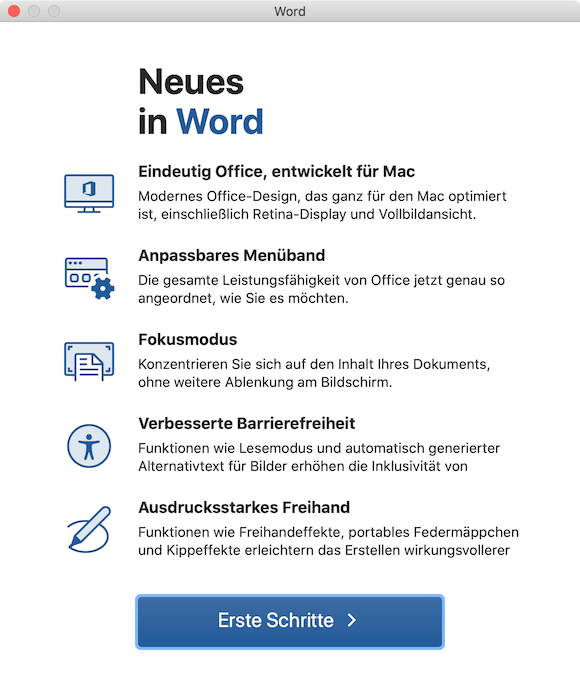
- Klicke auf Erste Schritte.
- Klicke auf Anmelden.
- Gib deine Schul-E-Mail-Adresse ein und klicke auf Weiter.
- Gib dein Kennwort ein und Klicke auf Anmelden.
- Klicke auf Mit der Verwendung von Word beginnen.