

Damit mit Android-Geräten eine Verbindung hergestellt werden kann, ist eine vorgängige Installation eines WLAN-Profils notwendig. Dieses vorkonfigurierte Profil ändert Werte, damit die Authentifizierung möglich ist.
Die erfolgreiche Installation erfordert also drei Schritte:
- Zeritifikat herunterladen
- Installation des Zertifikats
- Anmeldung SCHULEN_KTZH
a) Zeritifikat herunterladen
- Download des WLAN-Profils mittels Link oder QR-Code:

- Öffnen der heruntergeladenen Datei.
- Authorisierung mittels Pin-Code oder Fingerprint.
- Allfällige Fehlermeldung ungeniert mit „OK“ bestätigen.
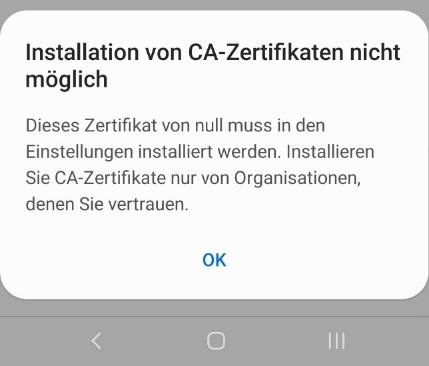
b) Installation des Zertifikats
Hinweis: Durch die Vielzahl existierender Hersteller von Geräten bzw. Android-Varianten und Versionen, können die untenstehenden Anleitungsschritte, sowie die Abbildungen abweichen.
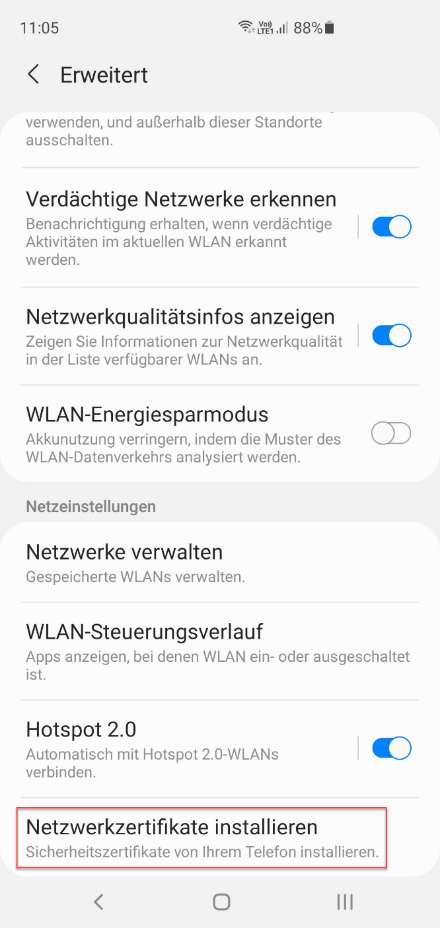
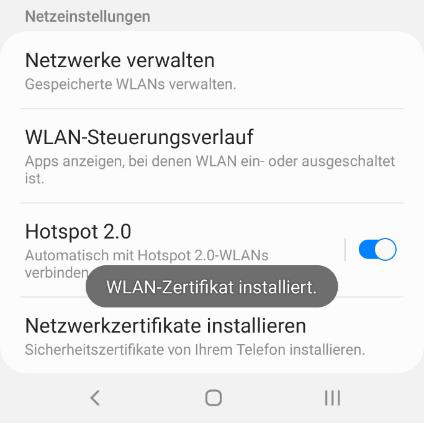
- Das Zertifikat muss via Einstellungen «Netzwerkzertifikate installieren» installiert werden
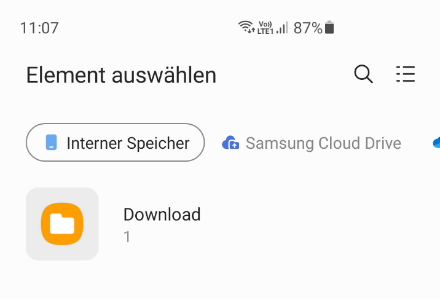
- Das Heruntergeladene Zertifikat öffnen
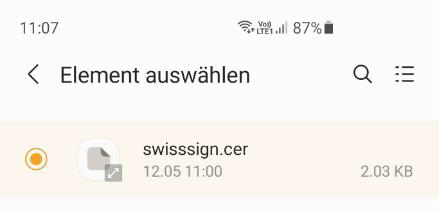
- Zertifikatsname eintippen: WLAN_SCHULEN_KTZH

- Die Installation des Zertifikats ist abgeschlossen.
c) Anmeldung SCHULEN_KTZH
ACHTUNG: Dieser letzte Schritt, kann natürlich nur vor Ort erfolgreich ausgeführt werden.
- WLAN „SCHULEN_KTZH“ auswählen.
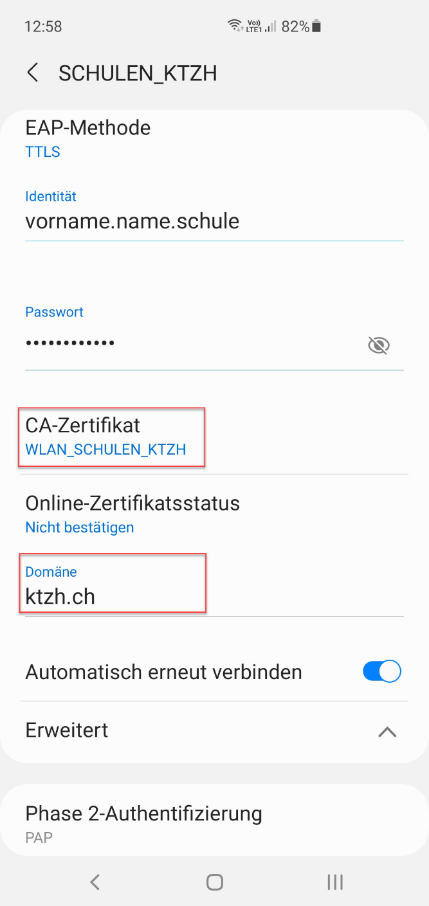
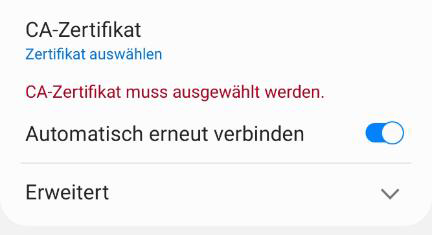
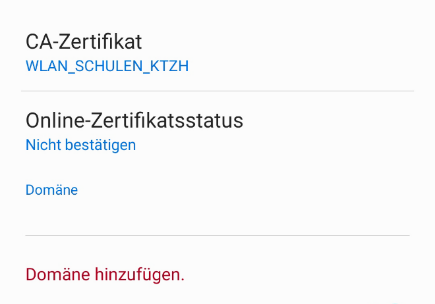
- Nun müssen folgende Angaben überprüft werden, und mindestens der konkrete Benutzername (vorname.nachname.kkn) und die Domäne eingegeben werden.
- EAP-Methode: TTLS
- Phase 2-Authentifizierung: PAP
- Zertifikat: WLAN_SCHULEN_KTZH
- Identität/Benutzername: vorname.nachname.kkn
- Passwort: (KKN Passwort)
- Domäne: ktzh.ch
3. Anschliessend ist die Verbindung und Verwendung des WLAN „SCHULEN_KTZH“ möglich.